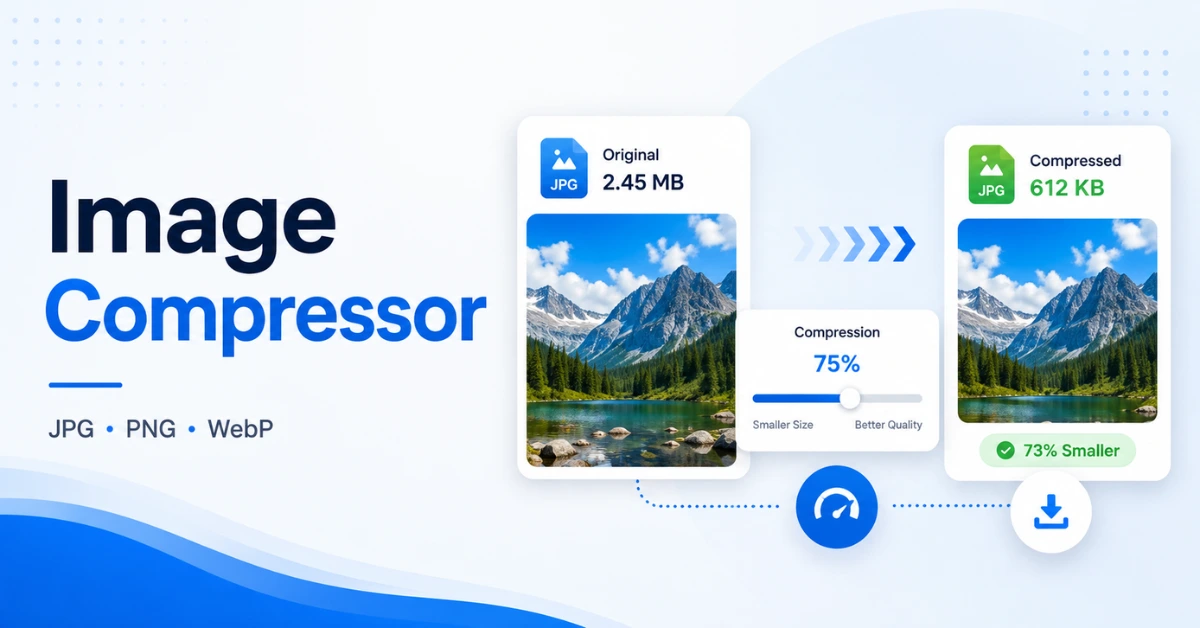
Image Compressor Online – JPG, PNG और WebP Image का Size कम करें
बड़ी image files वेबसाइट की loading speed को धीमा कर सकती हैं और उन्हें WhatsApp, Email या किसी online form में upload करने में भी परेशानी हो सकती है। ऐसे में Image Compressor Online की मदद से JPG, PNG और WebP image का file size आसानी से कम किया जा सकता है।
हमारा Free Image Compressor Tool image को आपके browser में process करता है। आप अपनी image upload करके compression quality और output format चुन सकते हैं और compressed image को अपने device में download कर सकते हैं।
नीचे दिए गए Image Compressor Tool में अपनी image select करें और कुछ ही steps में उसका size कम करें।
Image Compressor
JPG, PNG aur WebP image ka file size kam karein. Processing aapke browser me hi hoti hai.
Privacy: Image kisi server par upload nahi hoti. Processing local browser me hoti hai.
Image Compressor Tool क्या है?
Image Compressor एक ऐसा online tool है जिसकी मदद से किसी image का file size KB या MB में कम किया जाता है। इसका मुख्य उद्देश्य image को web, social media, email या online upload के लिए अधिक lightweight बनाना है।
उदाहरण के लिए, अगर आपके पास 1200×628 pixel की image है जिसका file size 700 KB है, तो compression के बाद उसका size काफी कम हो सकता है। Final size image के format, content और चुनी गई compression quality पर निर्भर करेगा।
Image compression करते समय आमतौर पर image की dimensions को बदलना जरूरी नहीं होता। यानी 1200×628 pixel image compression के बाद भी 1200×628 pixel रह सकती है, लेकिन उसका file size कम हो जाता है।
Image Compress कैसे करें?
Step 1: Image Select करें
सबसे पहले Image Select Karein विकल्प पर क्लिक करें। आप JPG, PNG या WebP image चुन सकते हैं।
अगर drag and drop सुविधा उपलब्ध है, तो image को सीधे upload area में drag करके भी जोड़ सकते हैं।
Step 2: Compression Quality चुनें
Image upload होने के बाद compression quality select करें।
उदाहरण:
- 90% – बेहतर image quality, comparatively बड़ा file size
- 80% – quality और file size का अच्छा balance
- 70% – अधिक compression
- 50% या कम – file size ज्यादा कम हो सकता है लेकिन quality में noticeable बदलाव आ सकता है
सामान्य website images के लिए 70% से 85% quality एक practical starting point हो सकता है।
Step 3: Output Format चुनें
Tool में जरूरत के अनुसार output format चुनें:
WebP: Website के लिए उपयोगी modern image format।
JPG: Photos और सामान्य web images के लिए अच्छा विकल्प।
PNG: Logo, graphics और transparency वाली images के लिए उपयोगी है।
Step 4: Compress Image पर क्लिक करें
अब Compress Image button पर क्लिक करें।
Tool original और compressed image का file size दिखाएगा। इससे आप आसानी से देख सकते हैं कि image का size कितना कम हुआ है।
Step 5: Compressed Image Download करें
Result सही लगने पर Download Image button पर क्लिक करके compressed image अपने device में save कर सकते हैं।
Image Compression के फायदे
Images compress करने का सबसे बड़ा फायदा file size कम होना है। खासकर website owners और bloggers के लिए optimized images काफी उपयोगी होती हैं।
Website Loading Speed बेहतर हो सकती है
बड़ी images download होने में ज्यादा data और समय लेती हैं। Image files को optimize करने से page का total weight कम करने में मदद मिल सकती है।
Mobile Users के लिए बेहतर
भारत में बड़ी संख्या में users mobile internet से websites access करते हैं। Lightweight images धीमे network पर भी content को comparatively जल्दी load करने में मदद करती हैं।
Storage Space कम लगता है
Compressed images आपके device और hosting server दोनों पर कम storage ले सकती हैं।
Image Upload आसान होता है
कई government forms, admission forms और दूसरे portals पर image के maximum file size की सीमा होती है। ऐसे मामलों में image compression उपयोगी हो सकती है।
ध्यान दें कि अगर किसी form में exact dimensions, format या KB limit दी गई है, तो image को उन्हीं specifications के अनुसार तैयार करना चाहिए।
JPG, PNG और WebP में क्या अंतर है?
सही image format चुनना भी compression का महत्वपूर्ण हिस्सा है।
JPG
JPG या JPEG photos के लिए सबसे commonly used formats में से एक है। इसमें lossy compression support होती है, इसलिए file size काफी कम किया जा सकता है।
यह photographs, featured images और सामान्य web content के लिए उपयोगी है।
PNG
PNG lossless image format है और transparency support करता है।
यह logos, screenshots, icons और ऐसी graphics के लिए अच्छा है जहां transparent background या sharp details जरूरी हों।
हालांकि PNG files कई बार JPG या WebP की तुलना में बड़ी हो सकती हैं।
WebP
WebP एक modern web image format है जो कई cases में अच्छी visual quality के साथ comparatively छोटा file size प्रदान कर सकता है।
Website featured images और सामान्य web graphics के लिए WebP एक उपयोगी option हो सकता है।
क्या Image Compress करने से Quality कम होती है?
यह compression method और selected quality पर निर्भर करता है।
Lossy compression में कुछ image data remove किया जाता है, इसलिए बहुत ज्यादा compression करने पर visual quality प्रभावित हो सकती है।
लेकिन moderate compression पर कई images में अंतर बहुत कम दिखाई देता है।
इसीलिए एक fixed quality सभी images के लिए सही नहीं होती। बेहतर है कि 80% के आसपास से शुरू करें, compressed preview देखें और जरूरत के अनुसार quality adjust करें।
PNG में browser-based compression behavior JPG और WebP से अलग हो सकता है, इसलिए quality slider का प्रभाव हर format पर समान नहीं होता।
Website के लिए Image Quality कितनी रखें?
हर image के लिए एक ही compression quality सही नहीं होती।
Photographs में 70–85% quality अक्सर practical starting range हो सकती है। लेकिन जिस image में बहुत छोटा text, charts या fine details हों, उसमें ज्यादा compression करने से readability प्रभावित हो सकती है।
इसलिए compressed image download करने से पहले preview जरूर देखें।
अगर text blurry दिख रहा है तो quality बढ़ा दें।
Website के लिए Image Size कितना होना चाहिए?
Image का सही size इस बात पर निर्भर करता है कि उसे website में कहां इस्तेमाल किया जा रहा है।
उदाहरण के लिए, अगर आपकी website की featured image 1200×628 pixels में इस्तेमाल होती है, तो unnecessarily 3000 या 4000 pixel चौड़ी image upload करने की जरूरत नहीं होती।
पहले image को required dimensions में resize करना और उसके बाद compress करना ज्यादा practical workflow हो सकता है।
यानी:
Original Image → Required Dimensions में Resize → Compress → WebP/JPG में Save → Website पर Upload
ध्यान रखें कि सिर्फ KB कम करना ही optimization नहीं है। सही dimensions और सही image format भी महत्वपूर्ण हैं।
Image Compressor और Image Resizer में क्या अंतर है?
Image Compressor और Image Resizer अक्सर एक जैसे समझ लिए जाते हैं, लेकिन दोनों अलग काम करते हैं।
Image Resizer image की width और height बदलता है।
उदाहरण:
2400×1256 px → 1200×628 px
वहीं Image Compressor मुख्य रूप से file size कम करता है।
उदाहरण:
1200×628 px – 600 KB
से
1200×628 px – 150 KB
इस example में dimensions वही रहती हैं लेकिन file size कम हो जाता है।
अगर image बहुत बड़ी dimensions में है, तो पहले resize करना और फिर compress करना बेहतर हो सकता है।
Online Image Compressor इस्तेमाल करते समय Privacy
हमारे Image Compressor Tool में image processing आपके browser में locally की जाती है। Tool के current setup में selected image को compression के लिए किसी external server पर भेजने की आवश्यकता नहीं होती।
इससे image को compress करने की प्रक्रिया fast और convenient रहती है।
फिर भी किसी भी online environment में बहुत sensitive documents या personal information वाली images इस्तेमाल करते समय सावधानी रखना अच्छा practice है।
Image Compression के लिए Useful Tips
Image compress करते समय इन बातों का ध्यान रखें:
- Image को जरूरत से ज्यादा compress न करें।
- Website के लिए unnecessary large dimensions avoid करें।
- Photos के लिए JPG या WebP consider करें।
- Transparency चाहिए तो PNG या suitable WebP इस्तेमाल करें।
- Image में text है तो compression के बाद readability check करें।
- Original image की backup copy रखना बेहतर है।
- Website upload से पहले final file size और dimensions verify करें।
Image Compressor Online की मदद से JPG, PNG और WebP images को बिना किसी additional software के browser में compress किया जा सकता है। Image का file size कम करने से website optimization, storage और online uploads में मदद मिल सकती है।
बेहतर result के लिए पहले image की सही dimensions रखें, फिर उचित compression quality चुनें और compressed image की visual quality जरूर check करें।
ऊपर दिए गए Free Image Compressor Tool में अपनी image select करें, quality और output format चुनें और compressed image download करें।
Frequently Asked Questions
Image Compressor क्या करता है?
Image Compressor image का file size कम करने में मदद करता है। इससे image को website, email या online forms में इस्तेमाल करना आसान हो सकता है।
क्या Image Compressor Tool Free है?
हाँ, इस page पर उपलब्ध Image Compressor Tool को image compression के लिए free इस्तेमाल किया जा सकता है।
क्या JPG image को WebP में convert कर सकते हैं?
हाँ, tool में WebP output option उपलब्ध होने पर JPG image को compression के साथ WebP format में save किया जा सकता है।
क्या Image Compress करने से dimensions बदल जाती हैं?
इस compressor में compression के दौरान original dimensions सामान्यतः वही रखी जाती हैं। Image resizing अलग प्रक्रिया है।
PNG image का size कम क्यों नहीं हो रहा?
PNG lossless format है और browser-based PNG encoding में quality slider JPG या WebP की तरह काम नहीं कर सकता। इसलिए कुछ PNG images में file size reduction सीमित हो सकती है।
Website के लिए JPG या WebP में कौन बेहतर है?
दोनों useful हैं। WebP कई web-use cases में छोटा file size प्रदान कर सकता है, जबकि JPG photos के लिए widely supported और practical format है।